Netflix ist für viele Film- und Serienfans ein naheliegender Kandidat, wenn es um ein zusätzliches oder neues Streaming-Abo geht. Für eine sinnvolle Entscheidung reicht es aber nicht, nur auf einzelne Titel oder eine momentane Preisangabe zu schauen. Entscheidend sind die eigenen Sehgewohnheiten, die gewünschte Wiedergabequalität, die vorhandenen Geräte und die Frage, wie leicht sich das Abo später wieder anpassen oder beenden lässt.
Netflix in Deutschland: Einordnung und Umfang
KI-generierte redaktionelle Illustration — kein Produktfoto des Händlers.
Diese Einordnung ist als Entscheidungshilfe gedacht, nicht als dauerhaftes Versprechen zu Preis, Katalog oder einzelnen Funktionen. Streaming-Angebote und Konditionen können sich ändern; deshalb sollten Sie den aktuellen Angebotsstand unmittelbar vor dem Abschluss in den offiziellen Netflix-Informationen prüfen.
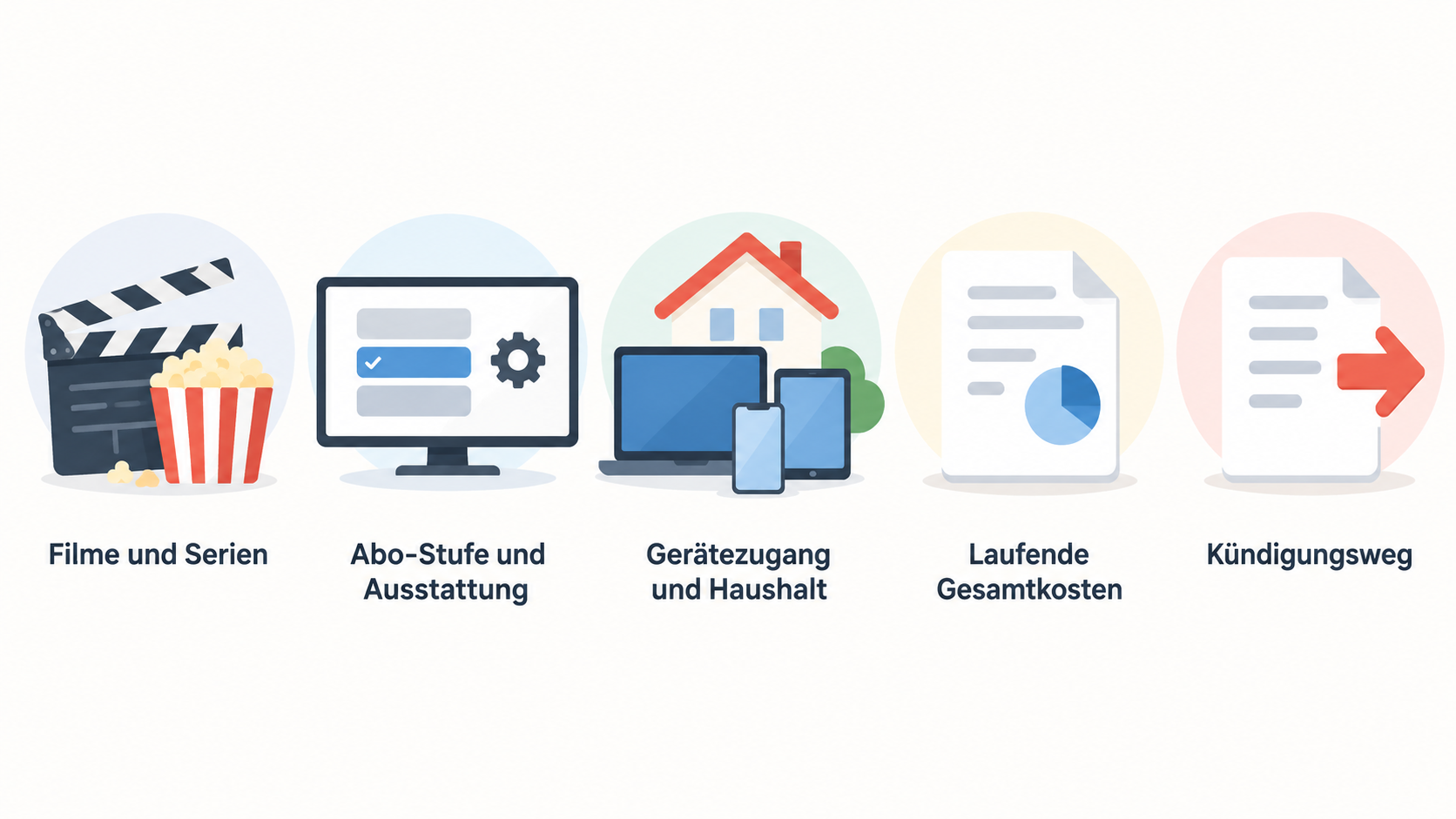
Sinnvoll ist eine einfache Reihenfolge: Zuerst klären Sie, welche Filme und Serien Sie regelmäßig sehen möchten. Danach prüfen Sie, welche Abo-Stufe und welche technische Ausstattung zu Ihrem Anspruch passen. Schließlich betrachten Sie Gerätezugang, Nutzung im Haushalt, laufende Gesamtkosten und den Kündigungsweg. So vermeiden Sie, dass eine interessante Auswahl an Inhalten über praktische Einschränkungen hinwegtäuscht.
Für einen Vergleich mit anderen Diensten hilft ein einheitlicher Maßstab: Welches Katalogprofil suchen Sie? Welche Bild- und Tonansprüche haben Sie? Auf welchen Geräten soll der Dienst laufen? Wie flexibel muss ein Wechsel sein? Und wie transparent ist der Weg zurück, falls das Abo nicht mehr passt?
Für wen eignet sich Netflix
KI-generierte redaktionelle Illustration — kein Produktfoto des Händlers.
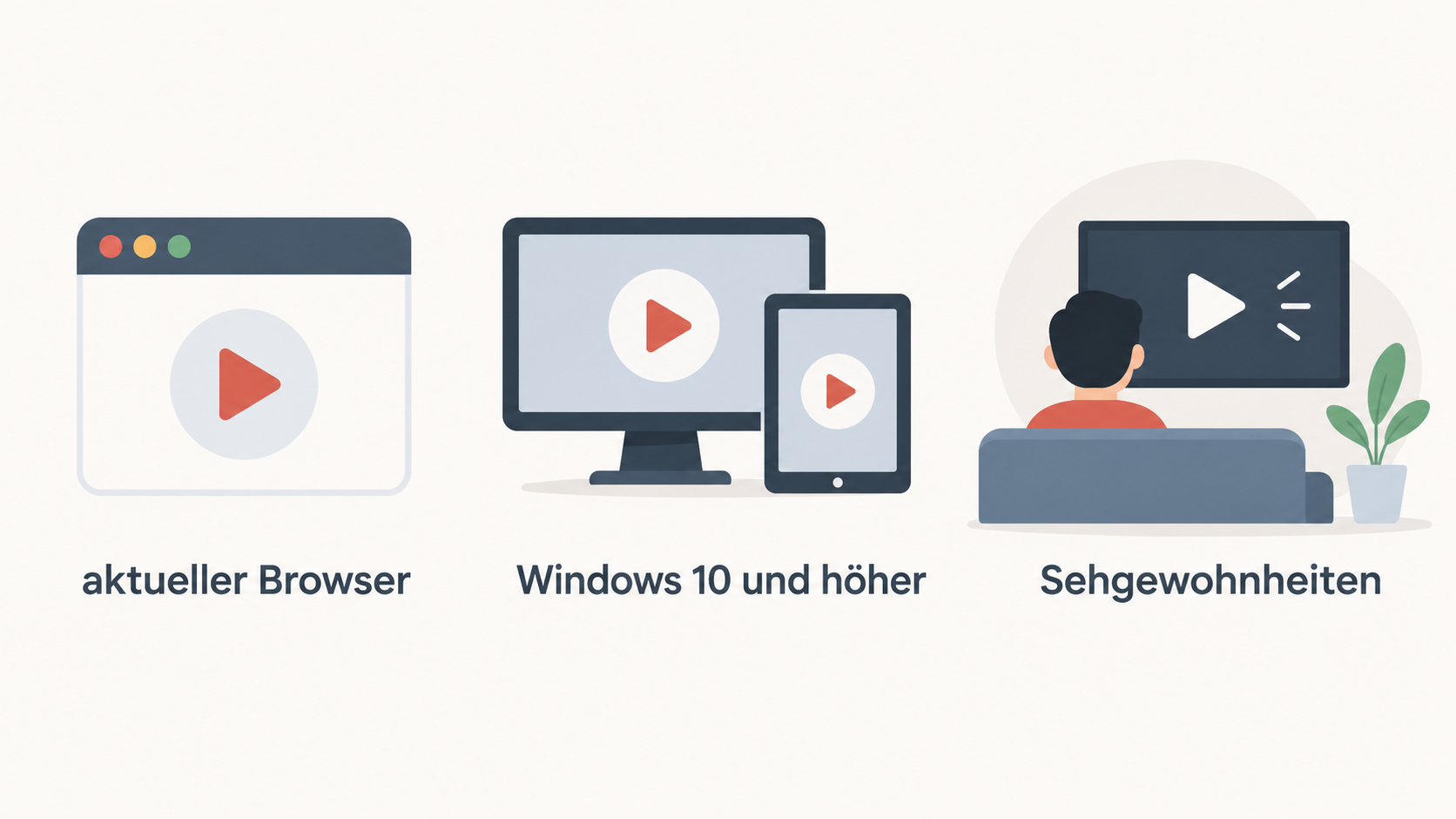
Netflix kann grundsätzlich passen, wenn Sie Inhalte flexibel über einen aktuellen Browser oder auf einem Windows-Gerät über die Netflix-App nutzen möchten. Laut Netflix ist die Wiedergabe auf Windows-Computern oder -Tablets über einen Webbrowser sowie über die Netflix-App für Windows 10 und höher möglich. Die Netflix-Website ist dabei in den meisten modernen Webbrowsern verfügbar. Netflix Hilfe-Center: Windows-Computer oder -Tablet
Ob der Dienst zu Ihren Sehgewohnheiten passt, hängt dennoch nicht allein vom Namen des Anbieters ab. Prüfen Sie vor dem Abschluss, ob die aktuell verfügbaren Inhalte Ihre bevorzugten Genres, Sprachen und Sehgewohnheiten abdecken. Gerade wer gezielt Arthouse-Filme, öffentlich-rechtliche Kulturangebote oder einzelne Exklusivproduktionen sucht, sollte die Angebote direkt nebeneinander ansehen statt von einem allgemeinen Katalogeindruck auszugehen.
Praktisch ist Netflix vor allem für Menschen, die ihre Nutzung zwischen Browser und kompatiblem Windows-Gerät wechseln möchten. Wer dagegen ausschließlich auf einem bestimmten Gerät schauen will oder besondere Anforderungen an die Wiedergabe stellt, sollte die Unterstützung dieses konkreten Geräts vor dem Abschluss kontrollieren.
Abo-Stufen wechseln: Flexibilität und Grenzen
KI-generierte redaktionelle Illustration — kein Produktfoto des Händlers.
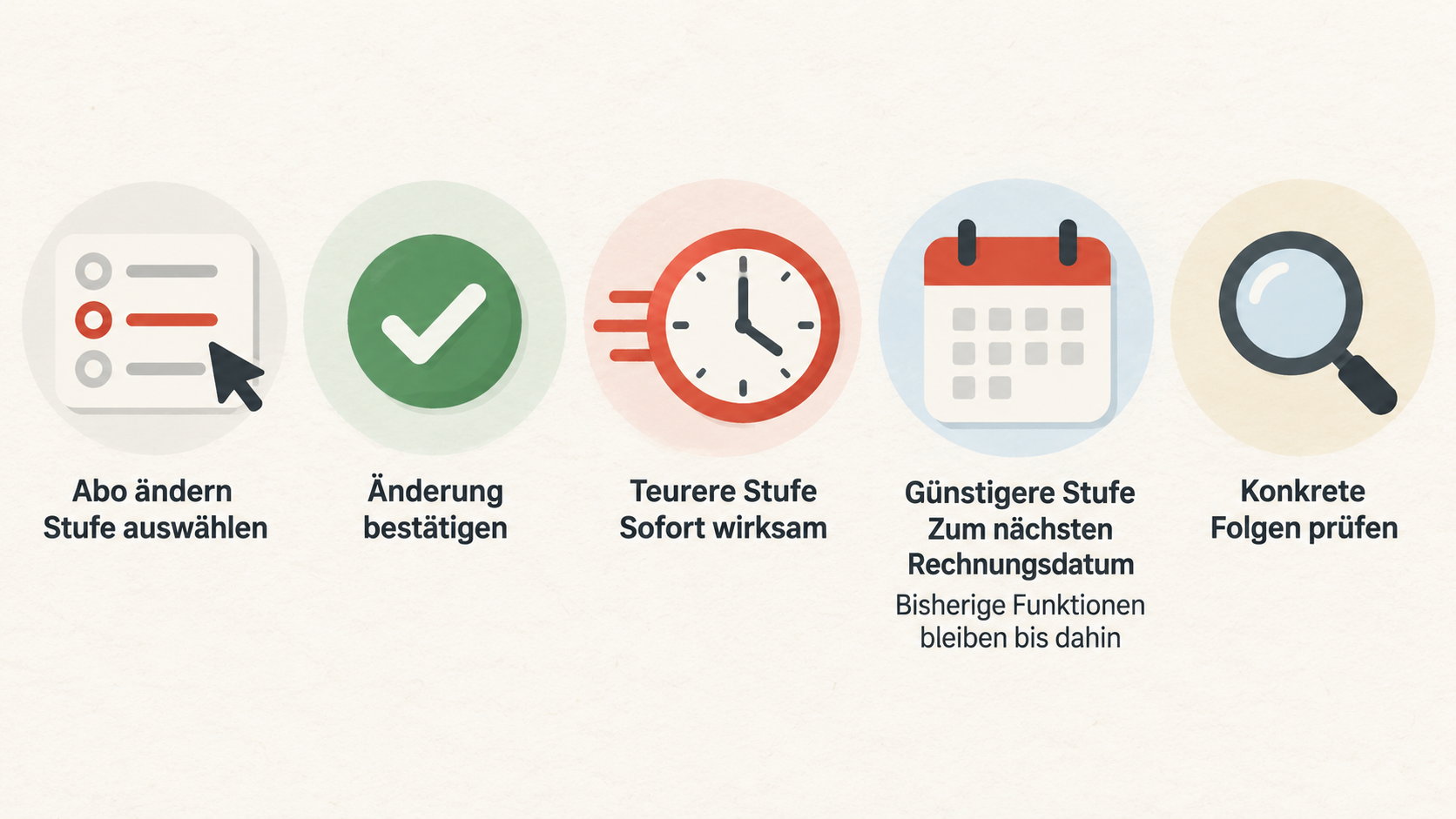
Netflix beschreibt den Wechsel einer Abo-Stufe über die Seite „Abo ändern“ im Browser: gewünschte Stufe auswählen und die Änderung bestätigen. Ein Wechsel zu einer teureren Stufe wird laut Netflix sofort wirksam. Ein Wechsel zu einer günstigeren Stufe greift dagegen erst zum nächsten Rechnungsdatum; bis dahin bleiben die Funktionen der bisherigen, teureren Stufe verfügbar. Netflix Hilfe-Center: Abo ändern
Das macht den Wechsel grundsätzlich planbar, ersetzt aber keine Prüfung der konkreten Folgen. Bei einem sofortigen Upgrade kann sich das Rechnungsdatum abhängig vom Restguthaben der letzten Zahlung ändern oder ein anteiliger Betrag anfallen. Für einen geplanten Downgrade ist entscheidend, ob die bisher genutzten Funktionen bis zum nächsten Abrechnungsdatum noch benötigt werden.
Nicht jedes Konto lässt sich direkt über diese Seite ändern. Netflix nennt unter anderem ein gesperrtes oder pausiertes Konto, ein aktives Kids-Profil beim Aufruf der Änderungsseite sowie die Abrechnung über ein Partnerunternehmen oder ein Paket als mögliche Gründe. Wenn Netflix Teil eines Partnerpakets ist, sollten Sie deshalb zuerst die Hinweise des betreffenden Partners prüfen. Netflix Hilfe-Center: Abo ändern
Für die Auswahl bedeutet das: Bewerten Sie nicht nur die Abo-Stufe, die heute passend wirkt. Prüfen Sie auch, ob ein späteres Hoch- oder Herunterstufen über Ihren tatsächlichen Abrechnungsweg möglich ist und wann eine Änderung wirksam würde.
4K, HDR und Bildqualität richtig einordnen
4K und HDR sind sinnvolle Auswahlkriterien, wenn Ihnen eine hochwertige Wiedergabe wichtig ist. Sie sollten daraus jedoch keine pauschale Qualitätszusage ableiten. Netflix führt für die Nutzung auf Windows eigene Bereiche zu „Netflix in Ultra HD (4K)“ und „Netflix in HDR“ auf und verweist damit auf Voraussetzungen, die im Einzelfall zu prüfen sind. Netflix Hilfe-Center: Windows-Computer oder -Tablet
Vor dem Abschluss lohnt sich daher ein kurzer Technik-Check. Prüfen Sie die gewählte Abo-Stufe, die Fähigkeiten Ihres Displays und Wiedergabegeräts sowie die Unterstützung in dem Browser oder der App, die Sie tatsächlich verwenden möchten. Auch die verfügbare Internetverbindung und der jeweilige Titel können für die praktische Wiedergabe relevant sein; die konkreten aktuellen Anforderungen sollten Sie direkt in den offiziellen Netflix-Hilfeseiten nachlesen.
Diese Prüfung ist besonders wichtig, wenn Sie Netflix auf einem Windows-Computer oder -Tablet nutzen möchten. Nicht jede denkbare Kombination aus Gerät, Betriebssystem, Browser, App und Bildschirm erfüllt automatisch dieselben Voraussetzungen. Wer Bild- und Tonqualität hoch gewichtet, sollte erst die technische Kompatibilität absichern und dann die passende Stufe auswählen.
Geräteunterstützung: Windows, Browser und App
Netflix lässt sich auf einem Windows-Computer oder -Tablet auf zwei offiziell beschriebenen Wegen verwenden: über netflix.com in einem unterstützten, modernen Webbrowser oder über die Netflix-App für Windows 10 und höher. Netflix Hilfe-Center: Windows-Computer oder -Tablet
Für die Browser-Nutzung ist der Weg unkompliziert: netflix.com aufrufen, einloggen und die Wiedergabe im unterstützten Browser starten. Die App ist eine zusätzliche Option für kompatible Windows-Geräte. Netflix nennt für die Windows-App außerdem Microsoft Edge als erforderlichen installierten Browser und beschreibt den Bezug der App über den Microsoft Store. Netflix Hilfe-Center: Windows-Computer oder -Tablet
Prüfen Sie Ihr eigenes Gerät vor dem Abschluss anhand der aktuellen Netflix-Hinweise. Relevant sind insbesondere Windows-Version, verfügbarer Browser beziehungsweise App-Zugang und Ihre gewünschte Wiedergabequalität. So lässt sich vermeiden, dass Sie eine Abo-Entscheidung auf Grundlage einer Geräteannahme treffen, die für Ihre konkrete Konfiguration nicht gilt.
Kündigung und Abrechnung: Was vor dem Wechsel wichtig ist
KI-generierte allgemeine redaktionelle Illustration — kein Produktfoto des Händlers; sie zeigt nicht das bewertete Produkt oder die bewertete Dienstleistung.
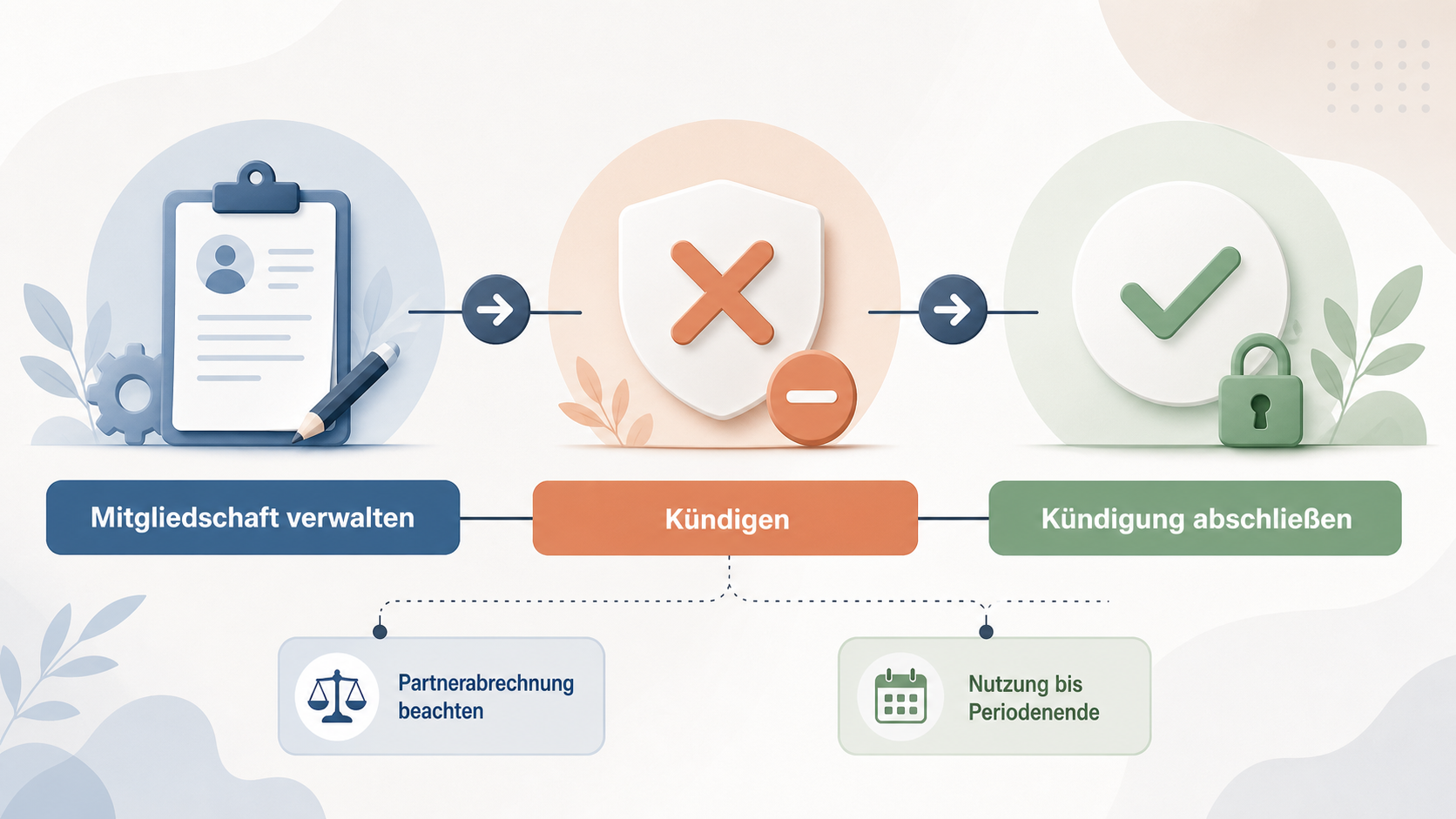
Netflix beschreibt die Kündigung über „Mitgliedschaft verwalten“: Nach dem Einloggen wählen Sie „Kündigen“ und anschließend „Kündigung abschließen“. Eine Bestätigungs-E-Mail wird an die im Konto hinterlegte Adresse gesendet. Netflix weist ausdrücklich darauf hin, dass Ausloggen oder das Löschen der App keine Kündigung bewirken. Netflix Hilfe-Center: Netflix kündigen
Wenn Sie innerhalb eines noch laufenden Abrechnungszeitraums kündigen, können Sie Netflix laut Netflix bis zum Ende dieses Zeitraums weiter nutzen; danach wird das Konto automatisch geschlossen. Das Datum der geplanten Kontoschließung ist im Zahlungsverlauf einsehbar. Weitere Abbuchungen erfolgen nicht, sofern das Konto nicht reaktiviert wird. Netflix Hilfe-Center: Netflix kündigen
Fehlt im Konto die Kündigungsoption, ist das ein wichtiger Hinweis auf die Abrechnung. Netflix erklärt, dass die Kündigung dann über den Zahlungspartner erfolgen muss. Im Bereich „Mitgliedschaft“ auf der Konto-Seite soll ein Link zum passenden Vorgang oder eine entsprechende Anweisung erscheinen. Netflix Hilfe-Center: Netflix kündigen
Für einen Wechsel zu einem anderen Dienst ist das relevant: Prüfen Sie vorab, wer tatsächlich abrechnet, und verlassen Sie sich nicht auf App-Löschung oder Ausloggen. Bei einem gesperrten Konto nennt Netflix eine Ausnahme: Es wird bei Kündigung sofort geschlossen. Netflix Hilfe-Center: Netflix kündigen
Netflix, MUBI, ARTE und Apple TV+ vergleichen
Ein tragfähiger Vergleich zwischen Netflix, MUBI, ARTE und Apple TV+ beginnt nicht mit einem Momentbild des Katalogs. Inhalte, Verfügbarkeit und Preise können sich ändern. Besser ist ein Raster, mit dem Sie die Dienste unmittelbar vor Ihrer Entscheidung anhand derselben Fragen prüfen.
Erstens: das Katalogprofil. Suchen Sie vor allem Serien, populäre Filmunterhaltung, kuratierte Filmkunst, kulturelle Formate oder bestimmte Originals? Öffnen Sie die aktuellen Angebotsseiten der jeweiligen Dienste und vergleichen Sie nicht nur einzelne Zugpferde, sondern auch die Art der Inhalte, die Sie dauerhaft sehen möchten.
Zweitens: die technische Nutzung. Bei Netflix sollten Sie gewünschte Abo-Stufe, 4K- und HDR-Voraussetzungen sowie die Unterstützung Ihres tatsächlichen Geräts prüfen. Für Windows nennt Netflix Browser-Wiedergabe und die App für Windows 10 und höher; die konkrete Eignung Ihrer Konfiguration bleibt ein Einzelfall. Netflix Hilfe-Center: Windows-Computer oder -Tablet
Drittens: die Veränderbarkeit des Abos. Netflix unterscheidet zwischen sofort wirksamen Upgrades und erst zum nächsten Rechnungsdatum wirksamen Downgrades. Partnerabrechnung kann den Änderungsweg beeinflussen. Netflix Hilfe-Center: Abo ändern
Viertens: der Ausstieg. Bei Netflix erfolgt die Kündigung über die Kontoverwaltung; bei fehlender Kündigungsoption ist der Zahlungspartner zuständig. Nach einer Kündigung bleibt die Nutzung grundsätzlich bis zum Ende des laufenden Abrechnungszeitraums möglich. Netflix Hilfe-Center: Netflix kündigen
Notieren Sie daneben Ihre individuellen Gesamtkosten und Ihren Haushaltsbedarf. Preise, enthaltene Funktionen und Nutzungsbedingungen sollten Sie für jeden Dienst am selben Tag in den offiziellen Angebots- und Kontoinformationen prüfen. Damit bleibt der Vergleich belastbar, auch wenn sich einzelne Angebote verändern.
Entscheidungshilfe: Netflix vor dem Abschluss prüfen
Gehen Sie die Entscheidung in einer festen Reihenfolge durch:
- Prüfen Sie zuerst die aktuell verfügbaren Inhalte und ob sie zu Ihren Sehgewohnheiten passen.
- Entscheiden Sie dann, welche Abo-Stufe und welche Wiedergabequalität für Sie relevant sind, und kontrollieren Sie die technischen Voraussetzungen für 4K oder HDR.
- Testen oder prüfen Sie Ihren vorgesehenen Geräteweg: moderner Browser oder, bei passendem System, Netflix-App für Windows 10 und höher. Netflix Hilfe-Center: Windows-Computer oder -Tablet
- Klären Sie, ob Sie direkt über Netflix oder über einen Partner abrechnen. Das beeinflusst mögliche Abo-Änderungen und gegebenenfalls die Kündigung. Netflix Hilfe-Center: Abo ändern
- Prüfen Sie unmittelbar vor dem Abschluss die aktuellen Preise, enthaltenen Funktionen, Verfügbarkeit und Bedingungen in den offiziellen Informationen.
Wenn Netflix bereits zu Ihren Inhalten und Geräten passt, können Sie die aktuelle Stufe und den Konto- beziehungsweise Zahlungsweg direkt in den offiziellen Netflix-Informationen prüfen.
Häufig gestellte Fragen
Wie ändere ich meine Netflix-Abo-Stufe?
Rufen Sie im Browser die Seite „Abo ändern“ auf, wählen Sie die gewünschte Stufe und bestätigen Sie die Änderung. Ist diese Option nicht verfügbar, nennt Netflix unter anderem gesperrte oder pausierte Konten, ein aktives Kids-Profil und Partnerabrechnung als mögliche Ursachen. Netflix Hilfe-Center: Abo ändern
Wann wird ein Wechsel zu einer günstigeren Netflix-Abo-Stufe wirksam?
Ein Wechsel zu einer günstigeren Stufe wird laut Netflix an Ihrem nächsten Rechnungsdatum wirksam. Bis zu diesem Zeitpunkt können Sie die Funktionen der bisherigen, teureren Stufe weiter nutzen. Netflix Hilfe-Center: Abo ändern
Wie kündige ich Netflix, wenn die Kündigungsoption nicht angezeigt wird?
Wenn die Kündigungsoption im Netflix-Konto fehlt, müssen Sie laut Netflix über Ihren Zahlungspartner kündigen. Im Bereich „Mitgliedschaft“ auf der Konto-Seite finden Sie einen Link zum Vorgang oder Hinweise, wie Sie den Partner kontaktieren. Netflix Hilfe-Center: Netflix kündigen
Kann ich Netflix auf einem Windows-Computer oder -Tablet verwenden?
Ja. Netflix beschreibt die Nutzung über einen modernen Webbrowser oder über die Netflix-App für Windows 10 und höher. Für die Windows-App muss Microsoft Edge installiert sein. Prüfen Sie die aktuelle Eignung Ihrer individuellen Geräte- und Systemkonfiguration vor dem Abschluss. Netflix Hilfe-Center: Windows-Computer oder -Tablet
Weiterlesen
- Beste Streamingdienste für Filmfans in Deutschland: MUBI, ARTE, Apple TV+ und Netflix im evidenzbasierten Vergleich
- Apple TV+ Test: Originals, 4K, Dolby Atmos und Familienfreigabe im Praxischeck
- Streaming-Bildqualität erklärt: 4K, HDR, Dolby Vision und Dolby Atmos richtig einordnen
- Streaming-Abo wechseln oder kündigen: Der richtige Zeitpunkt ohne unnötige Parallelkosten
Redaktionelle Informationen: Über unser Redaktionsteam · Unsere Redaktionsrichtlinie · Unser Affiliate-Hinweis.